Cách chơi Blox Fruits trên máy tính không cần giả lập khá đơn giản: bạn chỉ cần cài Roblox trên Windows, đăng nhập tài khoản và tìm đúng Blox Fruits để bắt đầu. Máy tính không cần BlueStacks, LDPlayer hoặc giả lập Android, nhưng vẫn phải có Roblox Player (trình phát Roblox) hoặc ứng dụng Roblox dành cho Windows.
- Blox Fruits chạy bên trong Roblox, không có bộ cài riêng dành cho máy tính.
- Bạn có thể cài Roblox từ website chính thức hoặc Microsoft Store (cửa hàng Microsoft).
- Trình duyệt chỉ giúp tìm và mở game; Blox Fruits không chạy trực tiếp trong tab trình duyệt.
- Sau khi vào game, bạn có thể điều khiển nhân vật bằng bàn phím và chuột.
Chơi Blox Fruits trên máy tính có cần giả lập không?
Blox Fruits trên máy tính không cần giả lập Android. Roblox đã có ứng dụng dành riêng cho Windows nên bạn không cần cài BlueStacks, LDPlayer hoặc mở phiên bản Roblox dành cho điện thoại.
Tuy nhiên, “không cần giả lập” không có nghĩa là “không cần cài đặt”. Blox Fruits là một trò chơi nằm trong Roblox, vì vậy máy tính vẫn cần Roblox Player hoặc ứng dụng Roblox – Windows để chạy game.
Bạn cũng không cần tìm bộ cài có tên “Blox Fruits cho PC”. Khi Roblox đã được cài, bạn chỉ cần tìm Blox Fruits trong Roblox và nhấn Play (Chơi). Trò chơi sẽ được mở bằng ứng dụng Roblox trên máy.
Trình duyệt Chrome, Firefox hoặc Microsoft Edge có thể dùng để đăng nhập Roblox và tìm Blox Fruits. Sau khi bạn nhấn Play, trình duyệt sẽ gọi Roblox Player mở game chứ không chạy Blox Fruits trực tiếp trong trang web.
Cần chuẩn bị gì trước khi cài Roblox?
Trước khi cài Roblox, bạn nên kiểm tra một số điều kiện cơ bản để tránh lỗi trong quá trình mở Blox Fruits.
| Thành phần | Điều cần chuẩn bị |
|---|---|
| Hệ điều hành | Windows 10 hoặc Windows 11 bản 64-bit |
| Tài khoản | Một tài khoản Roblox đang sử dụng |
| Kết nối mạng | Đường truyền ổn định để tải Roblox và kết nối máy chủ |
| Phần mềm | Roblox Player hoặc Roblox – Windows |
| Trình duyệt | Chrome, Firefox hoặc Microsoft Edge nếu cài từ website |
Nếu trước đây đã chơi Blox Fruits trên điện thoại, bạn không cần tạo tài khoản mới. Hãy đăng nhập đúng tài khoản Roblox cũ để tiếp tục sử dụng nhân vật và tiến trình đã có.
Việc gỡ rồi cài lại Roblox thường không làm mất tiến trình trong Blox Fruits. Dữ liệu được gắn với tài khoản Roblox, vì vậy điều quan trọng nhất là bạn phải nhớ đúng tên đăng nhập và mật khẩu.
Cách chơi Blox Fruits bằng Roblox Player từ website
Cài Roblox Player từ website phù hợp với người chưa có Roblox trên máy hoặc thường tìm game bằng trình duyệt. Bạn chỉ cần cài phần mềm ở lần đầu tiên.
- Mở Chrome, Firefox hoặc Microsoft Edge trên máy tính.
- Truy cập website Roblox và đăng nhập tài khoản.
- Dùng ô tìm kiếm để tìm Blox Fruits.
- Mở trang game và kiểm tra nhà phát triển hiển thị là Gamer Robot Inc.
- Nhấn nút Play (Chơi).
- Nếu Roblox chưa được cài, trình duyệt sẽ yêu cầu tải Roblox Player.
- Mở tệp vừa tải và chờ quá trình cài đặt hoàn tất.
- Quay lại trang Blox Fruits rồi nhấn Play thêm một lần nữa.
- Khi trình duyệt hiện Open Roblox (Mở Roblox), hãy cho phép mở ứng dụng.
- Chờ Roblox kết nối máy chủ và đưa nhân vật vào Blox Fruits.
Sau lần cài đầu tiên, những lần chơi tiếp theo thường không cần tải lại Roblox Player. Bạn chỉ cần mở trang Blox Fruits, nhấn Play và xác nhận cho phép trình duyệt mở Roblox.
Nếu trình duyệt hỏi chọn ứng dụng, hãy chọn Roblox. Không chọn Roblox Studio vì đây là công cụ tạo trò chơi, không phải ứng dụng cần dùng để chơi Blox Fruits.
Cách cài Roblox từ Microsoft Store
Microsoft Store (cửa hàng Microsoft) là cách cài Roblox trực tiếp trên Windows 10 và Windows 11. Cách này không cần mở trình duyệt mỗi khi bạn muốn tìm và chơi Blox Fruits.
- Mở Microsoft Store trên máy tính.
- Tìm ứng dụng có tên Roblox – Windows.
- Kiểm tra đúng tên ứng dụng trước khi cài.
- Chọn Install (Cài đặt) và chờ quá trình tải hoàn tất.
- Mở ứng dụng Roblox vừa cài.
- Đăng nhập tài khoản Roblox đang sử dụng.
- Tìm kiếm Blox Fruits trong ứng dụng.
- Kiểm tra tên game và Gamer Robot Inc.
- Nhấn Play để vào game.
Nếu máy đang có phiên bản Roblox cũ, bạn có thể thấy nhiều biểu tượng Roblox xuất hiện cùng lúc. Hãy mở bản mới, đăng nhập và thử vào Blox Fruits trước khi gỡ phiên bản không còn sử dụng.
Bạn chỉ cần chọn một trong hai cách cài Roblox. Không bắt buộc phải giữ cả Roblox Player mở từ website và ứng dụng Roblox tải từ Microsoft Store nếu một phiên bản đã hoạt động ổn định.
Sau khi cài đặt xong, nhóm hướng dẫn Blox Fruits sẽ giúp bạn tìm hiểu riêng từng thao tác và giai đoạn chơi tiếp theo.
Làm sao biết đã mở đúng Blox Fruits?
Roblox có thể hiển thị nhiều trò chơi mang tên hoặc hình ảnh gần giống Blox Fruits. Trước khi nhấn Play, bạn nên kiểm tra cả tên game và tên nhà phát triển.
- Tên trò chơi phải hiển thị là Blox Fruits.
- Nhà phát triển cần hiển thị là Gamer Robot Inc.
- Game phải được mở bên trong website hoặc ứng dụng Roblox.
- Bạn không cần tải một tệp riêng có tên Blox Fruits cho PC.
Không nên tải tệp APK, bản mod hoặc phần mềm được giới thiệu là “Blox Fruits dành riêng cho máy tính”. Đây không phải cách cài Blox Fruits chính thức trên Windows.
Bạn cũng không nên nhập tài khoản Roblox vào website không rõ nguồn gốc. Tài khoản chỉ nên được đăng nhập trong website Roblox, ứng dụng Roblox hoặc các trang chính thức có liên quan.
Cách điều khiển Blox Fruits bằng bàn phím và chuột
Sau khi vào game, bạn sẽ dùng keyboard and mouse (bàn phím và chuột) thay cho các nút cảm ứng trên điện thoại. Người mới chỉ cần nhớ một số thao tác cơ bản trước khi bắt đầu.
| Phím hoặc thao tác | Chức năng |
|---|---|
| W, A, S, D | Di chuyển nhân vật theo các hướng |
| Chuột | Xoay góc nhìn và chọn mục tiêu |
| Space | Nhảy |
| Phím số | Chọn vật phẩm trong thanh trang bị |
| Z, X, C, V, F | Dùng kỹ năng tương ứng đang hiển thị trên màn hình |
| Esc | Mở menu Roblox |
Các phím kỹ năng có thể thay đổi theo Blox Fruit, Sword (kiếm) hoặc Fighting Style (phong cách chiến đấu) đang được trang bị. Bạn không cần nhớ toàn bộ ngay từ đầu; hãy quan sát ký hiệu nằm cạnh từng kỹ năng trên màn hình.
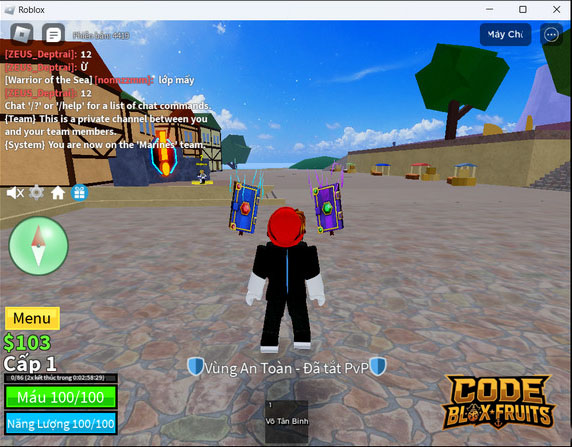
Khi đã vào game và điều khiển được nhân vật, hướng dẫn chơi Blox Fruits cho người mới sẽ giúp bạn tiếp tục với Quest (nhiệm vụ), chiến đấu, Level (cấp độ) và những hệ thống cơ bản tại First Sea (Biển 1).
Lỗi thường gặp khi mở Blox Fruits trên máy tính
Phần lớn lỗi ở bước này đến từ Roblox Player, trình duyệt hoặc tệp cài đặt. Bạn nên thử từng cách theo thứ tự thay vì cài thêm giả lập Android.
Nhấn Play nhưng Roblox không mở
Lỗi này thường xảy ra khi Roblox Player chưa được cài, trình duyệt chưa được phép mở ứng dụng hoặc Roblox đang bị treo ở chế độ chạy nền.
- Kiểm tra Roblox đã được cài trên máy chưa.
- Quay lại trang Blox Fruits và nhấn Play.
- Quan sát thanh địa chỉ hoặc hộp thoại của trình duyệt.
- Chọn Open Roblox (Mở Roblox) nếu được hỏi.
- Đóng Roblox đang chạy rồi thử mở lại.
- Khởi động lại máy tính nếu ứng dụng vẫn không phản hồi.
Roblox yêu cầu cài đặt lại liên tục
Trình duyệt có thể tiếp tục yêu cầu tải Roblox dù bạn đã cài phần mềm. Nguyên nhân thường liên quan đến bộ cài chưa hoàn tất, tệp tạm bị lỗi hoặc trình duyệt chưa nhận ra Roblox Player.
- Đóng toàn bộ cửa sổ Roblox và trình duyệt.
- Khởi động lại Windows.
- Mở lại trang Blox Fruits và thử nhấn Play.
- Nếu lỗi vẫn còn, gỡ Roblox rồi cài lại từ nguồn chính thức.
- Có thể thử ứng dụng Roblox từ Microsoft Store nếu bản mở từ website không hoạt động.
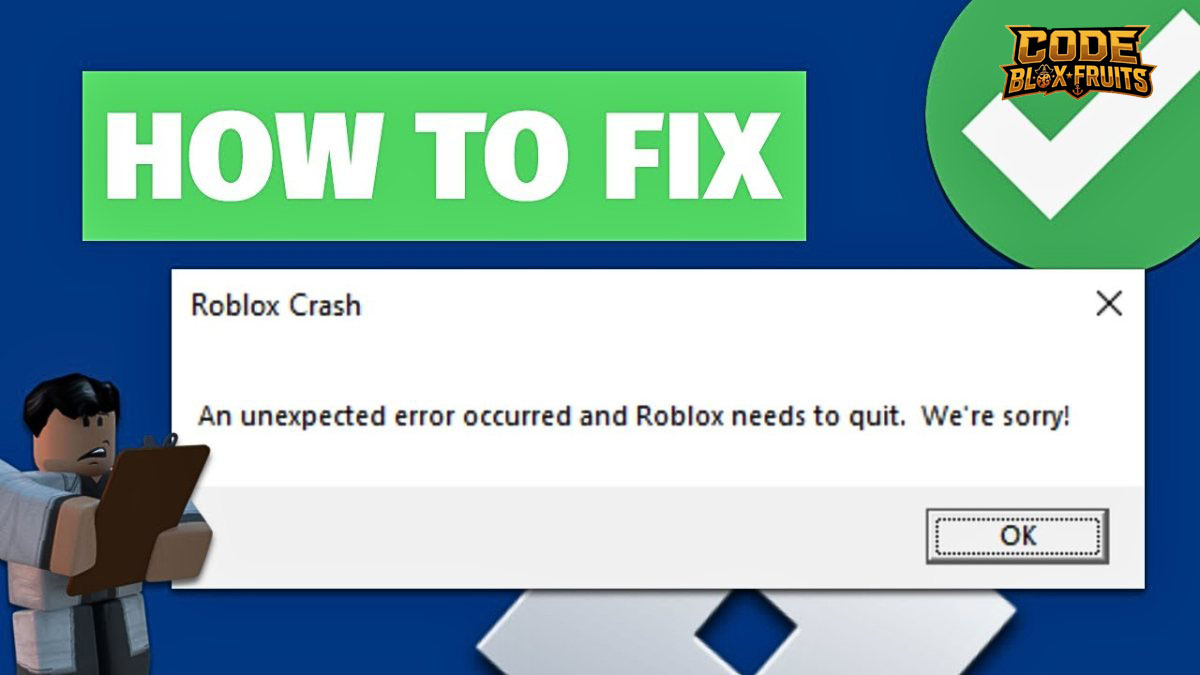
Roblox mở lên rồi tự thoát
Roblox có thể tự đóng khi tệp cài đặt bị lỗi, phần mềm khác đang xung đột hoặc Firewall (tường lửa) chặn kết nối.
- Đóng các ứng dụng không cần thiết đang chạy.
- Khởi động lại máy tính.
- Kiểm tra Roblox có được phép kết nối qua tường lửa của Windows hay không.
- Gỡ và cài lại Roblox nếu lỗi tiếp tục xuất hiện.
- Kiểm tra bản cập nhật Windows và trình điều khiển đồ họa.
Không nên tắt hoàn toàn tường lửa hoặc phần mềm bảo vệ máy tính. Bạn chỉ cần kiểm tra Roblox có đang bị chặn hay không.
Roblox bị treo và không thể đóng
Khi Roblox đứng hình, bạn có thể dùng Task Manager (Trình quản lý tác vụ) để đóng ứng dụng trước khi mở lại.
- Nhấn tổ hợp Ctrl + Shift + Esc.
- Tìm Roblox trong danh sách ứng dụng đang chạy.
- Chọn Roblox rồi nhấn End task (Kết thúc tác vụ).
- Mở lại Roblox và thử vào Blox Fruits.
Vào game nhưng không thấy nhân vật cũ
Nếu Blox Fruits bắt đầu lại từ đầu, khả năng cao bạn đã đăng nhập nhầm tài khoản Roblox. Việc cài lại ứng dụng không tự chuyển tiến trình sang tài khoản khác.
Hãy kiểm tra tên tài khoản đang đăng nhập. Nếu trước đây chơi trên điện thoại, bạn cần dùng đúng tài khoản cũ trên máy tính để tiếp tục nhân vật đã có.
Máy tính chơi Blox Fruits bị giật hoặc chậm
Nếu đã vào được game nhưng hình ảnh bị giật, bạn có thể giảm mức đồ họa trong phần Settings (Cài đặt) của Roblox.
- Nhấn Esc để mở menu.
- Chọn Settings (Cài đặt).
- Tìm mục Graphics Mode (Chế độ đồ họa).
- Chuyển khỏi chế độ tự động nếu cần.
- Giảm Graphics Quality (Chất lượng đồ họa) từng mức rồi kiểm tra lại.
Đóng bớt trình duyệt và ứng dụng đang chạy cũng có thể giúp máy có thêm tài nguyên cho Roblox. Không nên cài các phần mềm được quảng cáo là tăng tốc Blox Fruits nếu không rõ nguồn gốc.
Bắt đầu chơi Blox Fruits trên máy tính
Để chơi Blox Fruits trên máy tính, bạn chỉ cần cài Roblox Player hoặc Roblox – Windows, đăng nhập đúng tài khoản và mở Blox Fruits của Gamer Robot Inc. Giả lập Android không cần thiết và cũng không giúp thay thế ứng dụng Roblox dành cho Windows.
Sau khi vào game thành công, bạn có thể kiểm tra trang tổng hợp code Blox Fruits để xem website đang ghi nhận những phần thưởng hỗ trợ nào trước khi bắt đầu chơi.
Code Blox Fruits sẽ tiếp tục bổ sung các hướng dẫn riêng cho từng thao tác và giai đoạn trong game, giúp người mới dễ tìm đúng nội dung cần dùng.
CÁC BÀI VIẾT LIÊN QUAN